


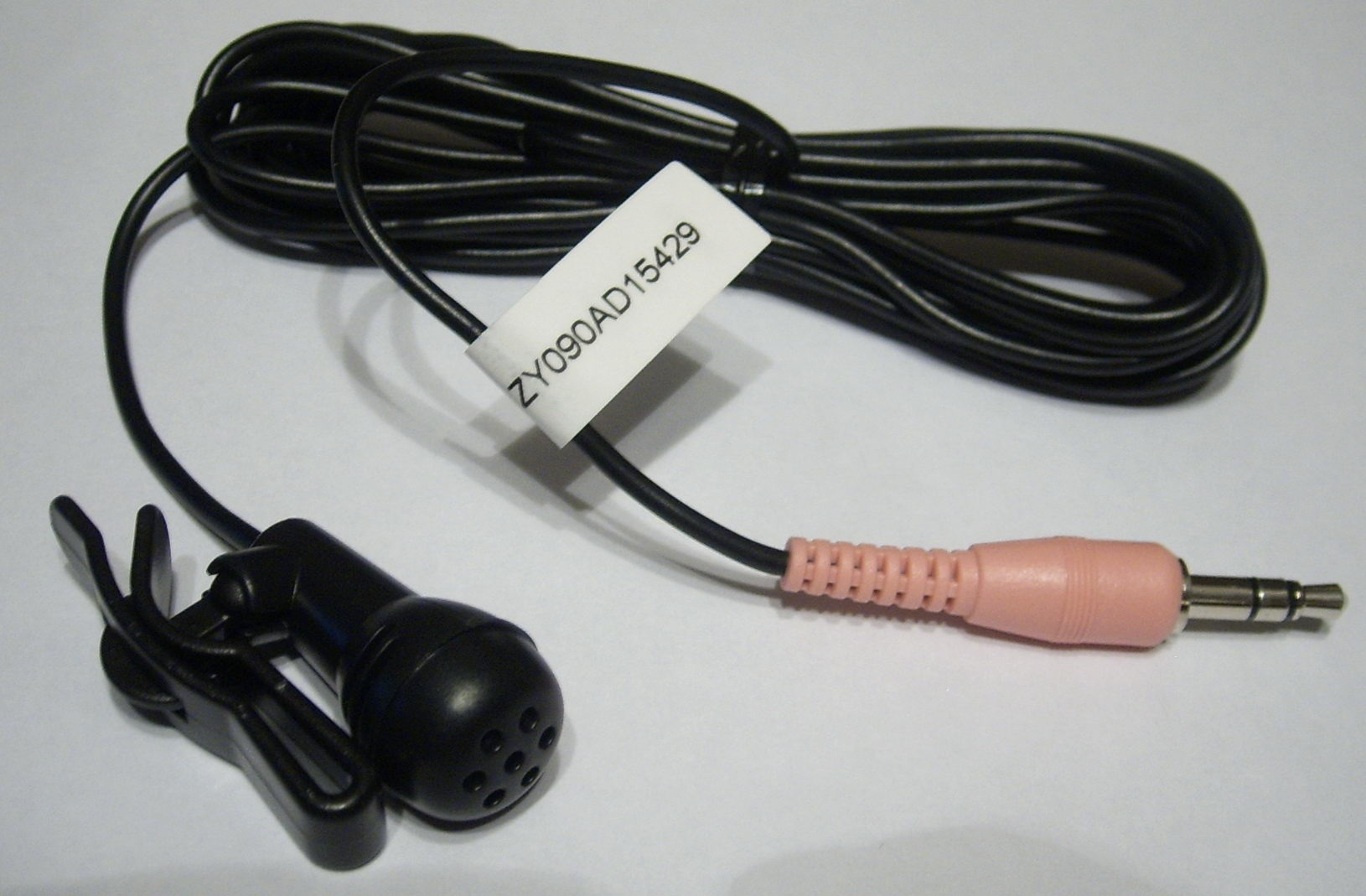
 Для записи речи или общения в Skype к компьютеру необходимо подключить микрофон. Но работать он совершенно отказывается. Устранить проблему помогут несколько настроек системы. В статье подробно описано, как настроить микрофон на компьютере, только не стоит забывать, что для нормальной работы должны быть установлены драйвера аудиоустройств, а микрофон — заведомо рабочим.
Подключать микрофон нужно в гнездо на задней панели — оно розового цвета. Если есть гнездо на передней панели, то для проверки его лучше не использовать, поскольку может выявиться, что оно не подключено. На некоторых системных платах при подключении появиться окно с требованием подтвердить подключение устройства в гнездо. Подтверждаем — микрофон подключен.
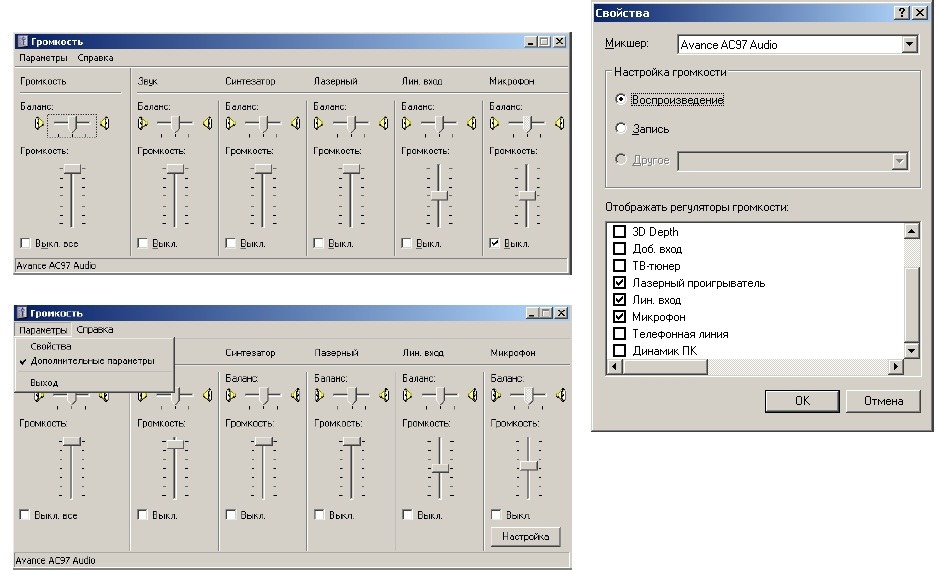
Для Windows XP, делаем два клика по значку динамика, возле часов. Появиться панель настройки Громкости. По умолчанию регулятора микрофона не будет. Выбираем Параметры и Свойства, нужно поставить галочку возле надписи Микрофон. При этом в окне Громкость появится регулятор микрофона, но стоит галка Выкл, которую конечно нужно снять. После этого в пункте Параметры нужно установить галку напротив пункта Дополнительные параметры. Наблюдаем появление новой кнопки Настройка. Она выводит окно дополнительных настроек микрофона.
Далее переходим в Панель управления, выбираем вкладку Звуки и аудиоустройства и переходим на закладку Речь.
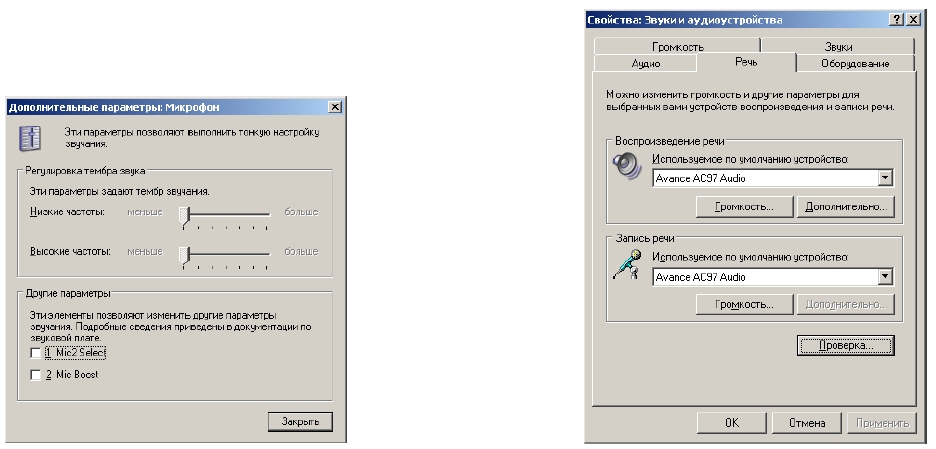
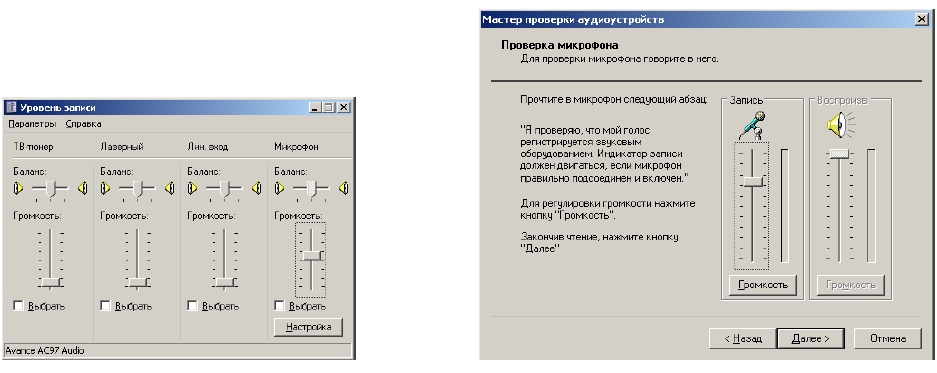
При нажатии кнопки Громкость настраивается Уровень записи на микрофоне. При помощи кнопки Проверка вызывается Мастер проверки аудиоустройств, в котором после нажатия Далее попадаем в окно проверки микрофона. Читайте текст и ползунком настраивайте шкалу громкости на уровень выше среднего. На этом настройка микрофона окончена, закройте окно мастера.
Для Windows 7 настойка ещё проще. В Панели управления выбираем значок Звук. Ищем закладку Запись. Выделяем микрофон, которому необходима настройка. В процессе проверки микрофона на звук шкала в мастере отобразит уровень сигнала. Нажав Свойства и открыв закладку Уровни можно Отключить или настроить Громкость и Усиление микрофона. На картинке снизу микрофон отключен.
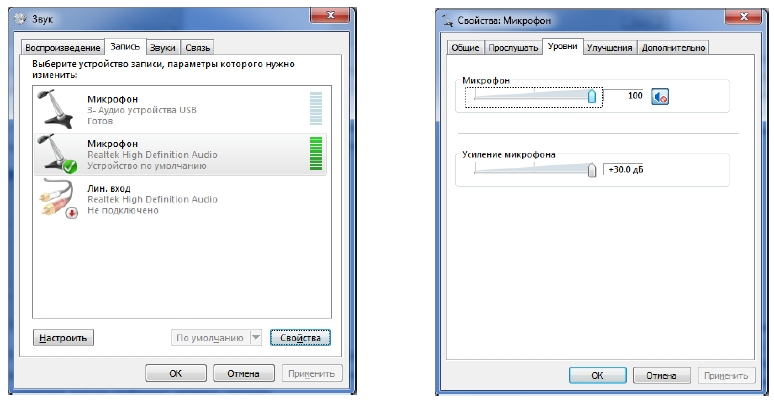
На закладке Улучшения есть возможность запустить в работу дополнительные настройки. В процессе выделения пункта можно прочитать описание функций.
Для создания качественных аудиозаписей важен правильный выбор микрофона. Дополнительные функции помогут настроить в момент записи направленность в виде луча, подавить эффект эха или шума в помещении. Есть возможность настройки верхней границы диапазона частот, получая, таким образом, качество студийной записи. При подключении нескольких микрофонов для записи стереозвука, уровни и дополнительные функции настраиваются для каждого отдельно. Используйте на закладке Прослушать возможность контроля выбранных настроек.
три дня ползал по нету .объясняют очень много но сделал с первого раза только здесь.большое спасибо и наи лучшие пожелания в успехе!!!!!!!
а у меня тупо нету этих микрофонов что делать?
хотелось бы по возможности узнать следующее-микрофон и наушники работают только от гнезда на зв.карте -есть гнезда на системном блоке и на клавиатуре но там не работает-заранее благодарен.
Они работают от всех гнезд, если у Вас Windows 7 могут возникать трудности:)
как сделать чтобы проблем небыло на windos 7??? скажите пожалуйста!!!))
купить лицензионную…
WIN XP SP3 НО НЕ РАБОТАЮТ
под front mic поставь галку у мя запахало
у меня наоборот с галкай непашит ! а без галки пашетБ. я слқшу звук с динамикав ғ но меня не слқшат в скайпе и д.р. прогах !!!
Как изменить в дополнительных параметрах микрофона тембр звука? Ползунки серые все время. В скайпе и при проверке микрофона через мастер мой голос как у мосяни. ОС win XP SP3
у меня HP PAVILION DV6-1323Er. Винда определяет 3 устройства записи ( в микшере) Микрофон стыковочной станции, внешний микрофон, цифровой микрофон (встроенный). При перезагрузке по умолчанию выбирается микрофон стыковочной станции. Как сделать по умолчанию цифровой микрофон?
У меня робит микрофон на вине хр че делпть???!!!!!!!!!!
Спасибо огромное за подсказку!
Не особо разбираюсь в компе, но по шаговым инструкциям могу все сделать. Но нифига не работает=О А микрофон срочняк нужен, уже три штуки имею, не один. До ремонта компа и замены матер.платы микрофон работал.. Что делать??_ помогите!!_=О
не у меня не то все это настроено но всё равно не работает
что делать не знаю
ребята спасибо за астройки , всё супер настроил за 15 минут, респект
В панели управления- звук- отключил микрофон(меню внизу) теперь там не отображается вообще ничего, а мне по скайпу оч хочется пообщаться. как сделать вновь, чтоб микрофончики показывались?
А я все проделала вышеозначенное не раз, и у меня все равно микрофон в скайпе не работает. На другом компе работает, а на моем нет. Драйвер Realtek HD Audio Drivers. И в настройках скайпа все перевернула, и панели задач в аудиоустройствах, и галочки везде установила, и громкость увеличила, и усиление микрофона и пр. Толку нет. В чем дело? Подскажите, плиз! Windows XP 2
Спасибо большое!!!! Ооочень помогло!!!! Успехов!!!
Когда начинаете разговаривать по скайпу нажмите на динамик на Рабочей панели внизу в правом нижнем углу, правой кнопкой мыши и выберите папку
Устройства воспроизведения, откроется окно ЗВУК Выберите Запись и отключите второй Микрофон правой мышкой кнопке стоя на папке Микрофон, установите громкость. У меня так все заработало…
проблема вот в чем…стоит win 7.вроде микро настроил нормально..только когда разговариваю по скайпу все слышат все что у меня происходит на компе
я все делал по инструкции в регуляторе громкости я нажал настройка по надписью микрофон и у меня все ползунки серые то есть нельзя их двигать. А вот в Мастере проверки аудио устройств выдавал ошибку что голоса не слышно. Кароче у меня не чего не работает что делать незнаю.
Сегодня купил микрофон и пробую поговорить!
хотел настроить через скайп но он пишет что не нашел звуковой платы(вина 7)че делать?
спасибо дорогие)
спасибо за настройки все получилось.ураааааааааа
извините у вас всё правильно НО у меня он только принял наушники а микрофон сам не принимает что делать?
все равно не фига не работает мик даже новые дрова поставил
где запись речи там в громкости где микрофон там галочка не уберается не как не убрать её
у меня вот так же
Здравствуйте,скажите пожалуйста я вроде по всем настройкам микрофон правильно настроила а в проверке скайпа вместо своего голоса слышу шумы помогите пожалуйста устранить эту проблему
У меня этих дополнительных параметров вообще нету.Может потому,что у меня ноутбук,а не компьютер?
В записи конкретное шипение. Дело в микрофоне? Если да, то посоветуйте, какой купить. Спасибо…
спасибо!все получилось!
спасибо большое за инструкцию по настройке. Для Windows XP 2 Все проверила по вашей методике, однако звук моего голоса собеседнику был не слышен. Дело оказалось гораздо ближе, чем в контроль панели.
Проблема нашлась в окне Скайп, раздел настройки звука. В выпадающем меню напротив символа *Микрофон* всего лишь нужно было установить USB Audio Device, потому что микрофон подключен через USB, а не в какое-то другое гнездо.
До того как мой брат вставил свои сломанные наушники что бы проверить микрофон мой микрофон работал,потом мой микрофон отказал в чем дело помогите? 🙁
Почему у меня в комп. нет AvanceC97Audio??? и как сделать что бы он появился в настройках по микрофону???….
СПАСИБО ПАЦАНЫ ВСЁ РАБОТАЕТ !!!! УРАААА!!!! в контре задолбался в чат писать)))
все перепробывал…в прошлый раз,когда переустанавливал ПК.то получилось было,сейчас вновь такая же фигня с микро!
пожалуйста подскажите ребят,из-за чего у меня все звуки которые улавливает микрофон,слышны в наушниках???
У меня ноутбук еmachines. Все вроде настроила, перевернула все, что нашла, а микрофон не работает. По скайпу меня не слышат, а я слышу. Когда включается микрофон — звука нет только шум. У меня Windows 7. Помогите, пожалуйста
немагу всёровно!у меня компьютор какбутто невидит микрофон!у меня в динамиках в уровнях нет графы с микрофоном!
при включинии в переднюю панель наушники работают а микрафон нет шкала микрафона серая и не пашет дрова реалтек!раньше норм било как винду переустонавил такая штука возникла помагите
Здравствуйте! Помогите советом. У меня материнская плата ASUS P5Q SE2 со встроенной звуковой картой, недавно поставил Windows 7 и теперь не могу в Skype настроить микрофон, так он работает, запись идет на колонки воспроизводит, а в Skype не хочет… В системе выбран микрофон (VIA High Definition Audio), в Скайпе тоже самое и на выбор тут еще есть Стерео микшер и Компакт-диск с такими же названиями в скобках. Микрофон внешний…
Здравствуйте. А у меня вообще заморожен
этот пункт по умолчанию — уровень записи
P.S. Что делать ??? Заранее благодарю
P.P.S. У меня Windows XP SP3 (2009 года)
микрофон на ноуте работает а у меня на компе не работает
У меня ХР (SP2), до переустановки Пользовался скайп, а теперь хотя винда микрофон опознала и включила не могу настроить Скайп — наотрез не хочет видеть микрофон(внешний, комп стационарный)
драсте ) специально купил наушники с микрофоном что бы лучше слышно было в скайп но микрофон очень плохо работает на другой стороне ели слышно
думал дело в наушн но на буке прекрасно работают
пробовал в настройках «звук речь и аудиоустройсва» сделал микрофон громкость на мах но та же проблема ( помогите плиз !)
Я никак не могу настроить микрофон . Вот здесь написано
«Для Windows XP, делаем два клика по значку динамика, возле часов. Появиться панель настройки Громкости. По умолчанию регулятора микрофона не будет. Выбираем Параметры и Свойства, нужно поставить галочку возле надписи Микрофон.»
Зашел как написано, носамой надписи микрофон у меня нет! Что єто? Драйвер неустановлен или что? Спасибо
Вместо надписи «микрофон» может стоять «Rear Pink In». По русски это, типа, «розовое гнездо на задней панели».
не чё не работает не знаю чё за фигня???????(((((
Спасибо огромгое !!!!!!!!!!!!!!!!
я сам смог починеть без вас))))))))))
уменя пишет нет микрафона чё делать
не могу настроить микрофон, уже все испробывала и через регулятор громкости и через панель упраления.. бесполезно.. что делать?
спасибо..вам БОЛЬШОЕ!!!
У меня ноутбук Асер М3. Совмещенный разъем для наушников и микрофона. Подключаю туда рабочий внешний микрофон, а он не отображается В Панели управления -Звук-Запись!? В чем может быть проблема?
Купила микрофон, а он не работает,что делать???(( В салоне проверяли, он работал..
Возникли проблемы с микрофоном (ранее работал в скайпе, почему возникли проблемы не пойму). По скайпу меня не слышат, а я слышу. Когда включаю запись микрофона — звука нет только шум. У меня Windows 7. Все вроде настроила, перевернула все, что нашла, а микрофон не работает. Помогите, пожалуйста
Материал полезный,однако микрофон и динамики периодически отказываются работать, и только настойчивая перезагрузка приводит их «в чувства» на некоторое время.Значок динамика так же появляется на экране возле часов, когда найдёт нужным, хотя галочка, подтверждающая его вывод на экран, стоит в нужном месте.
Спасибо.
Следите, чтобы при переустановке системы (ОС) драверы устанавливались с диска, который идет в комплекте к компьютеру. Иначе звуковая карта может быть не подключена и звука не будет.В скайпе ненобходимо в настройках громкости обязательно указать какой вид подсоединения микрофона используется.
© 2020 www.pcs-service.ru